
-本日のアジェンダ-
1限目
学科 ユーザーインターフェイス基礎③
作品の制作について
2限目
学科 ユーザーインターフェイス基礎③
作品の立案
3限目
学科 ユーザーインターフェイス基礎③
作品の立案
4限目
学科 ユーザーインターフェイス基礎③
作品の立案
5限目
学科 ユーザーインターフェイス基礎③
作品の立案
本日のテーマ
納品する作品の準備です。
参考サイト:https://note.com/kamo_3/n/nf9e230eb9065
アクセスマップの制作
道案内を具現化する
「私」(私が理解している)
「あなた」(あなたに正確に伝える)
「誰か」(誰にでも伝わる工夫)
を主語に考える!
①目的地に対して
②どこから
③どこを通って
④どのくらいの距離を
⑤どのように
これらを意識して制作
レイアウト
レイアウトの目的は情報の明確化
レイアウト5つの法則
①余白…余白をとる
②近接…グループ化
③整列…揃える
④反復…繰り返す
⑤コントラスト…強弱をつける
作成方法
起点を決める⇒ルートを決める⇒目印を決める⇒到着したら分かるようにする
トレース、簡略化
注)著作権の観点から企業のロゴ(例:セブンとか)は使用しない。
スクリーンショット Windowsキー+prtscキー
Aiの操作方法
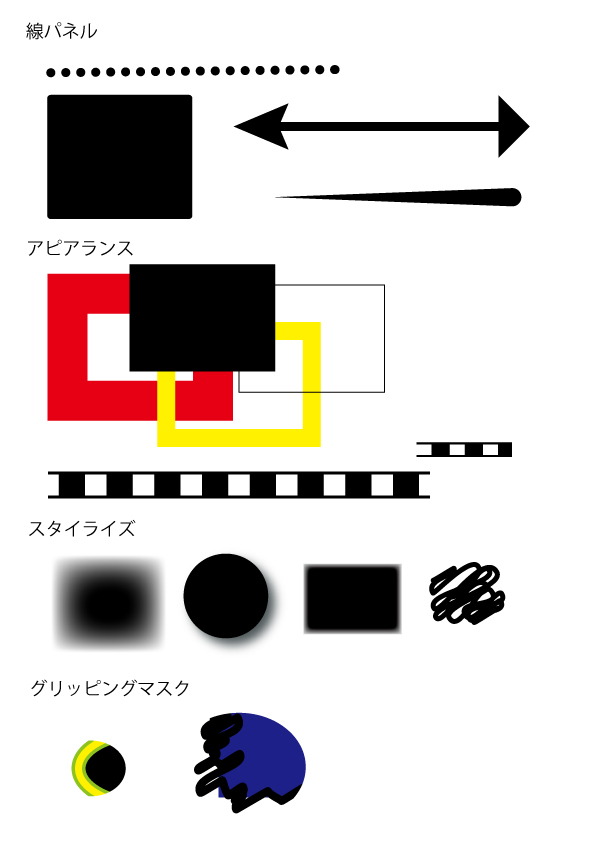
線パネル(ウィンドウ⇒線)
角丸(線端が丸くなる)/角の形状(角を丸くしたり)/破線(線分0pt.+角丸+間隔6pt.=ドット柄に)
矢印(⇆で反転)/プロファイル(線の種類)
ブラシパネル(ウィンドウ⇒ブラシ)
手描きっぽく描ける。水彩風とか、 左下のライブラリをクリック
アピアランスパネル(ウィンドウ⇒アピアランス)
1つの文字(図形)に対して線が足せる。
線のレイヤーが出来る。
アピアランスにチェックを入れればスポイトで吸うこともできる。
※アピアランスとは見せかけという意味ctrl+Yでアウトラインを表示すると元のオブジェクトが見える。
オブジェクト⇒アピアランスを分割で本物することも可。
スタイライズ(効果⇒スタイライズ or アピアランスのfx⇒スタイライズ)
ぼかし/ドロップシャドウ/光彩(内・外側)/落書き/角を丸くする
※アピアランスの中で何度も作業可能。ダブルクリックで開く。
グリッピングマスク(画像とオブジェクトを選択し右クリック→グリッピングマスクを作成)ctrl+7
この形でこの画像を切り抜く ※図形でも文字でも可能!
グループ化されるが、ダイレクト選択ツールを右クリック→で形だけ動かすことも。
本日の感想
地図の作成が意外に難しいことが分かった。デザインとして伝わるように作成しなければならないことが結構難しいと感じた。
実践で上手く制作できるように頑張りたい。
コメントを残す